
Op deze pagina vind je per veldtype in KLEKSI een korte toelichting inclusief een schermopname. Klik op de afbeeldingen om deze desgewenst uit te vergroten.
Het veldtype verwijst naar de functionaliteit van het invoerveld, niet naar de beoogde eigenschap van een erfgoedobject dat in het veld ingevoerd moet worden. Ieder invoerveld in een registratieformulier heeft een van de onderstaande veldtypes, met uitzondering van de titel, collectienaam en gekoppelde mediabestanden. Deze uitzonderingen worden onderaan deze pagina toegelicht.
Beschrijving per veldtype #
Tekstveld
Het tekstveld bestaat uit een enkele regel. Je kunt hier zelf een waarde invoeren of een term uit het Termennetwerk kiezen.

Tekstvak
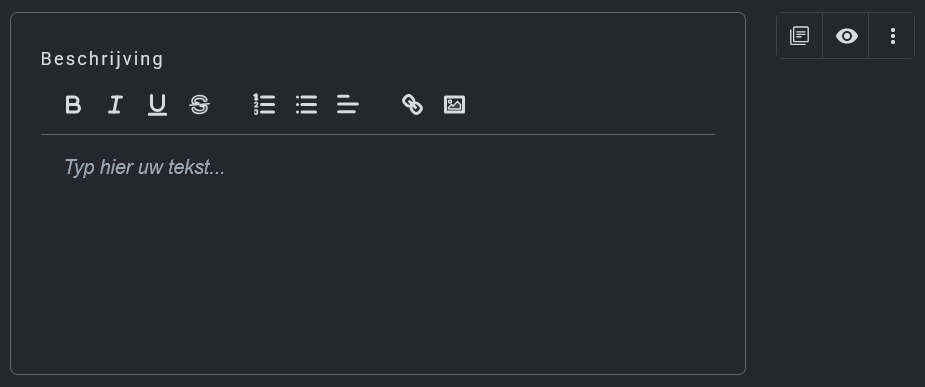
Het tekstveld biedt meer ruimte voor het schrijven van tekstjes met meerdere regels.
Keuzelijst
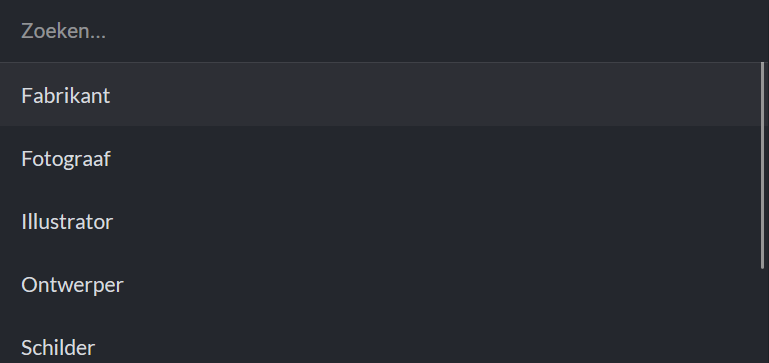
In een keuzelijstveld kun je een waarde selecteren uit de keuzelijst, het objecttype of de procedure die aan dit veld gekoppeld is.
Als je het veld selecteert tonen de waarden zich als een lijst. Je kunt hierin zoeken door te typen. Je kunt met de muis of de pijltjestoetsen door de lijst scrollen en de juiste waarde selecteren met de linkermuisknop of enter-toets.

Datum
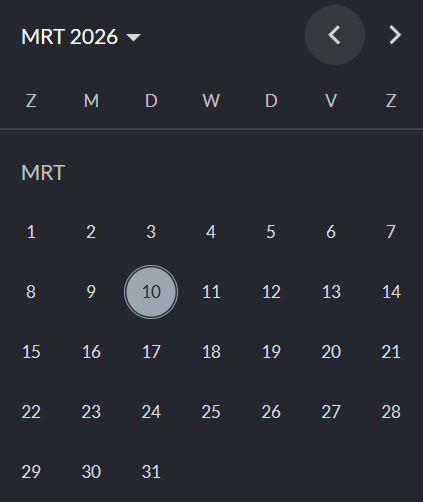
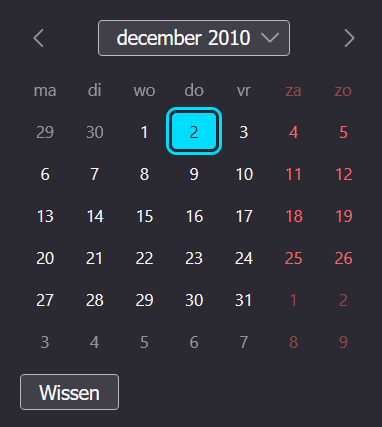
Het datumveld bestaat uit drie velden om respectievelijk dag, maand en jaar invoeren. Gebruik de tab-toets en de toetsencombinatie shift+tab om naar de volgende of vorige waarde te springen. Je kunt natuurlijk ook de muis gebruiken om een andere waarde te selecteren.
Als je een van de waarde geselecteerd hebt, kun je ook de pijltjestoetsen gebruiken om de waarde omhoog of omlaag bij te stellen. Via de kalendertoets krijg je een kalenderweergave waar je naar de juiste data kan navigeren en deze kan selecteren.

Datum & tijd
Het datum- en tijdveld geeft naast dag, maand en jaar ook de mogelijkheid om uur, minuut te noteren. De cursor springt vanzelf naar de volgende waarde als je het maximale aantal cijfers hebt ingevoerd. Je kunt ook de tab-toets en de toetsencombinatie shift+tab gebruiken om naar de volgende of vorige waarde te springen. Natuurlijk kun je de waardes ook direct selecteren met de muis.
Als je een van de waarde geselecteerd hebt, kun je ook de pijltjestoetsen gebruiken om de waarde omhoog of omlaag bij te stellen. Via de kalendertoets krijg je een kalenderweergave waar je naar de juiste data kan navigeren en deze kan selecteren.

EDTF
EDTF staat voor Extended Date Time Format. Dit is een standaard formaat voor de notatie van datum en tijd met verschillende opties voor verfijning, veralgemenisering of benaderende waarden. Bijvoorbeeld:
1940/1945 = tijdsinterval (1 januari 1940 t/m 31 december 1945)
../1945 = 1945 of eerder
1945/.. = 1945 of later
19XX = alleen eeuw bekend (twintigste eeuw)
198X = alleen decennium bekend (jaren 1980)
1988-10~ = bij benadering oktober 1988
1988-10? = datum (oktober 1988) onzeker
1988-10% = datum (oktober 1988) onzeker én bij benadering

Reminder
In dit veld kun je een datum en tijd noteren waarop een of meerdere e-mailadressen een herinnering ontvangen met een verwijzing naar het betreffende object of de betreffende procedure.

Nummer
Het nummerveld is bedoeld voor numerieke. Het is wel mogelijk om decimalen in te voeren.
Er kan per objecttype gekozen worden om automatisch een bepaalde prefix of suffix toe te voegen aan het nummer. Dit kunnen ook letters zijn.

Autonummering
Dit veldtype kan gebruikt worden om automatisch het eerstvolgende beschikbare objectnummer in te voeren.
Deze nummering wordt collectiebreed toegepast. Het is op dit moment niet mogelijk om voor verschillende objecttypes of collecties parallel een automatische nummering te laten lopen.
Het is nu ook niet mogelijk om automatisch een prefix of suffix voor de nummering in te laten voeren, zoals dit bij het Nummerveld optioneel kan worden ingesteld.
Als een record per ongeluk wordt aangemaakt, krijgt deze automatisch het volgende nummer toegewezen. Als je het record verwijdert, kan het nummer niet opnieuw worden toegekend.

Dimensies
Het veldtype dimensies is bedoeld voor het vastleggen van afmetingen. Je voer in de afzonderlijke velden alleen numerieke waarden in. De eenheid kun je in een uitklapmenu selecteren. Zorg ervoor dat alle waarden in dezelfde eenheid zijn uitgedrukt.
Gebruik de muis of de tab-toets en toetsencombinatie shift+tab om tussen de verschillende velden te wisselen.
Er zijn vier variaties van dit veldtype:
Lengte x Breedte x Hoogte
Diameter x Lengte x Breedte x Hoogte
Hoogte x Breedte x Diepte
Diameter x Hoogte x Breedte x Diepte

Geo-coördinaten
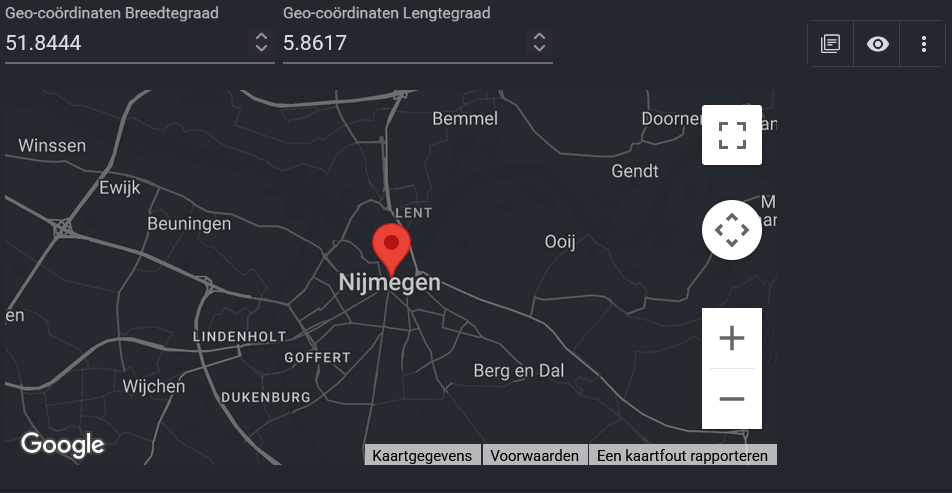
Dit veldtype is geschikt voor het vastleggen van coördinaten. Hoewel je de coördinaten ook in graden, minuten en seconden kunt invoeren, kun je het beste gebruik maken van decimale coördinaten. Deze kunnen door computertoepassingen het beste geïnterpreteerd worden.
Zijn er decimale coördinaten ingevoerd, verschijnt er ook automatisch een kaartweergave met een markeerpunt.
Bestand
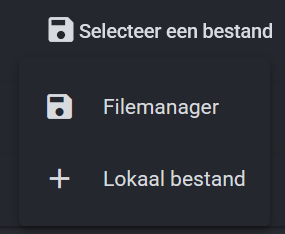
Het veldtype Bestand is bedoeld om een digitaal bestand als downloadbaar onderdeel in de beschrijving op te nemen.
Je kunt een bestand uit de Filemanager selecteren of rechtstreeks een bestand vanaf je computer uploaden.
Let op: dit veldtype is niet bedoeld voor het koppelen van afbeeldingen van het object.

URL
In het URL-veld kun je de naam van de website invoeren en het webadres. Daarnaast kun je bepalen of de link (vanuit de front-end) opent op een nieuw tabblad of niet. Als de link naar een bestand verwijst, kun je ook instellen dat het klikken op de link het bestand direct download naar de PC.

Uitzonderingen #
Titel en collectie(s) #
De titel van het erfgoedobject en de collectie(s) waartoe het object behoort worden in KLEKSI als basis van ieder formulier gezien. Als je een nieuwe beschrijving aanmaakt ben je verplicht een titel in te voeren en een objecttype te kiezen. Je kunt hier ook al een of meerdere collecties selecteren voor het object. Zowel de titel als de collectie(s) kunnen achteraf nog aangepast worden. Het objecttype kun je niet meer wijzigen; dit bepaald namelijk de opbouw van het formulier.
Is een beschrijving eenmaal aangemaakt, dan zullen de velden titel en collectie altijd de eerste groep in het formulier vormen:
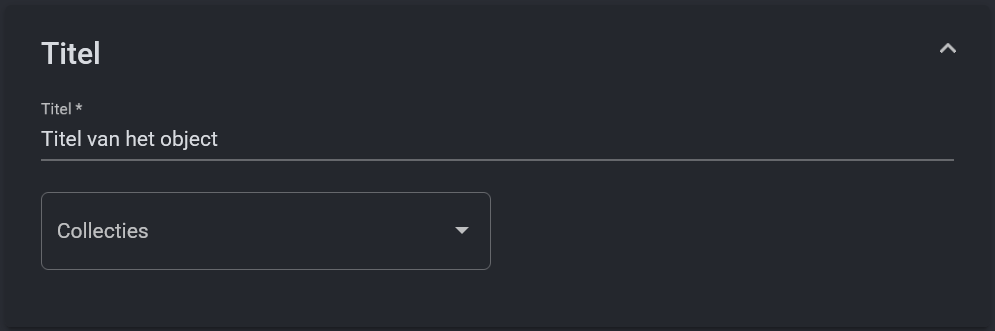
De titel functioneert als een tekstveld zonder aanvullende opties, zoals het selecteren van een term uit het Termennetwerk, het herhalen van het veld of het veranderen van het veldtype.
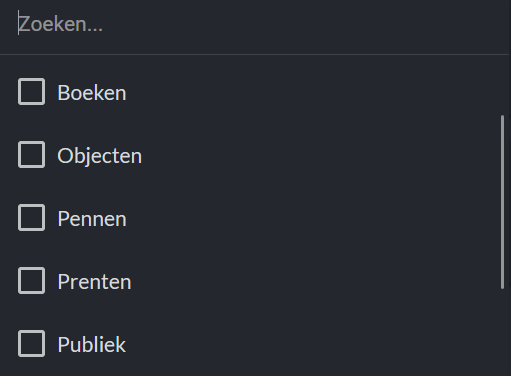
Het veld voor de collecties functioneert op een soortgelijke manier als het veldtype Keuzelijst. De beschikbare (sub)collecties worden in een lijst weergegeven en kunnen geselecteerd worden. Je kunt door de lijst zoeken door te typen.
Gekoppelde mediabestanden #
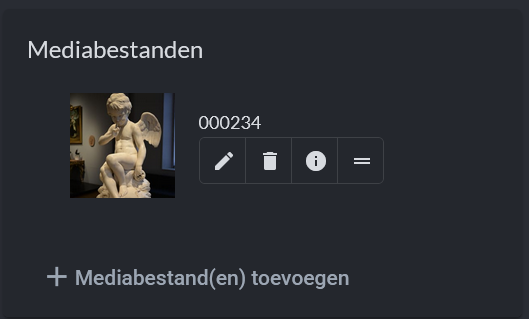
Het koppelen van mediabestanden aan de beschrijving van een erfgoedobject verloopt via een afzonderlijk blok rechts van het registratieformulier.
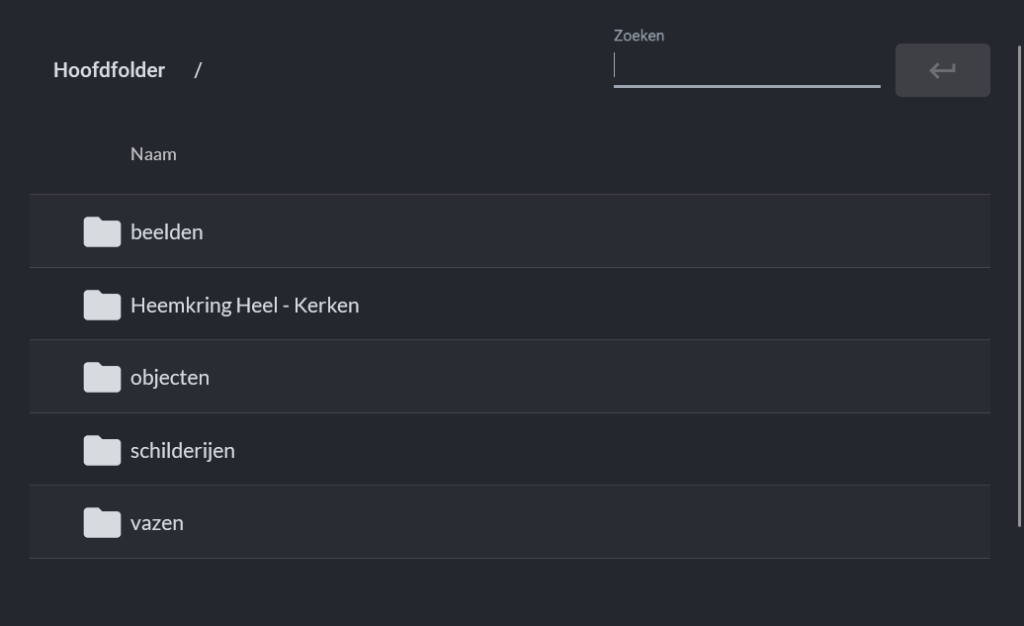
Via de knop ‘Mediabestand(en) toevoegen’ open je een zoekvenster waarin je binnen de Filemanager kunt navigeren.
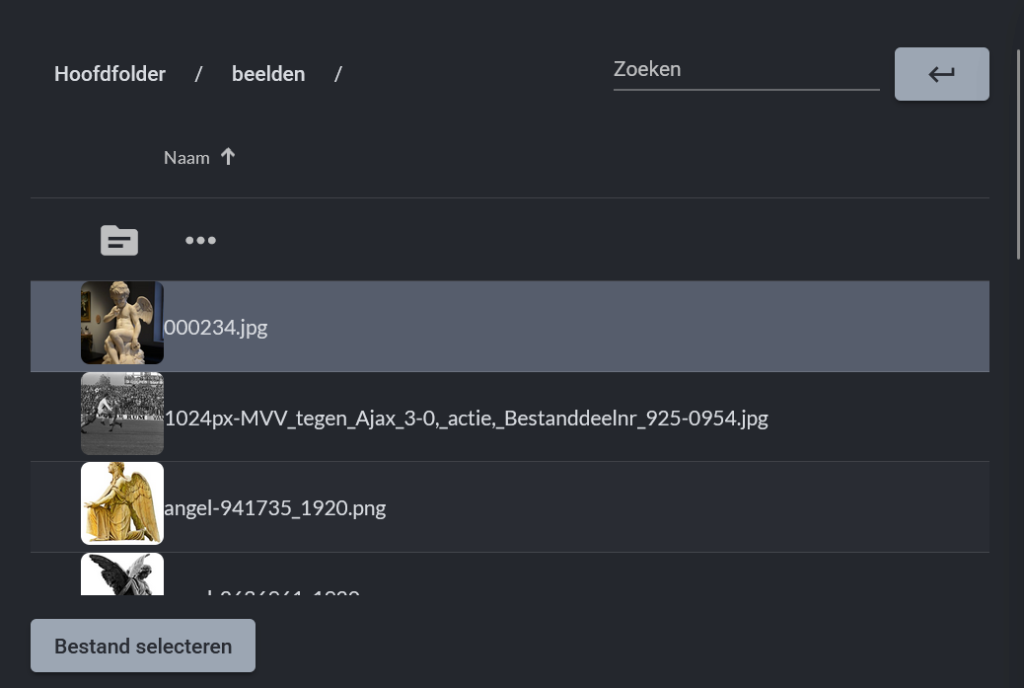
Vanuit dit venster kun je een of meerdere mediabestanden selecteren (via een muisklik) en koppelen door op de knop “Bestand selecteren” te drukken.
De gekoppelde bestanden zullen verschijnen in het blok. Je kunt vanuit dit blok nu ook:
- De afbeelding in uitvergrote weergave bekijken
- Een uitsnede of gedraaide versie van de foto toevoegen
- De volgorde van gekoppelde mediabestanden aanpassen
- De koppeling tussen de objectbeschrijving en een mediabestand verwijderen (je verwijdert het bestand hiermee niet uit de Filemanager)