

Op deze pagina vind je informatie over het aanmaken, bewerken en verwijderen van hoofdcollecties en subcollecties. Ook lees je hoe je records aan een collectie kunt toevoegen en hoe je collecties gebruikt als filter op de overzichtspagina voor objecten.
Collecties kunnen hiërarchisch worden geordend. Collecties die bovenaan staan in deze ordening en dus niet zelf onderdeel uitmaken van een andere collectie noemen we hoofdcollecties. Collecties die wel onderdeel zijn van een andere collectie noemen we subcollecties. Een subcollectie kan onderdeel zijn van een hoofdcollectie, maar ook van een subcollectie: er zijn meerdere niveaus in de hiërarchie aan te brengen.
Een (sub)collectie aanmaken #
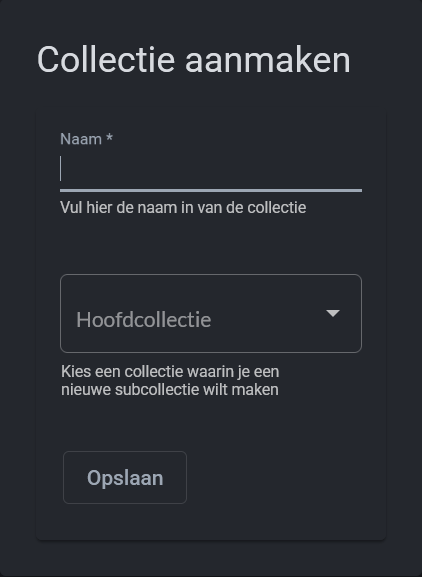
Op de beheerpagina voor collecties klik je op de plusknop:

Er opent een pop-upvenster waar je de naam kan invullen. Je kunt desgewenst ook een ‘Hoofdcollectie’ selecteren waar de nieuwe collectie een subcollectie van vormt. Druk vervolgens op de knop ‘Opslaan’ om de nieuwe (sub) collectie aan te maken.
Een (sub)collectie bewerken #
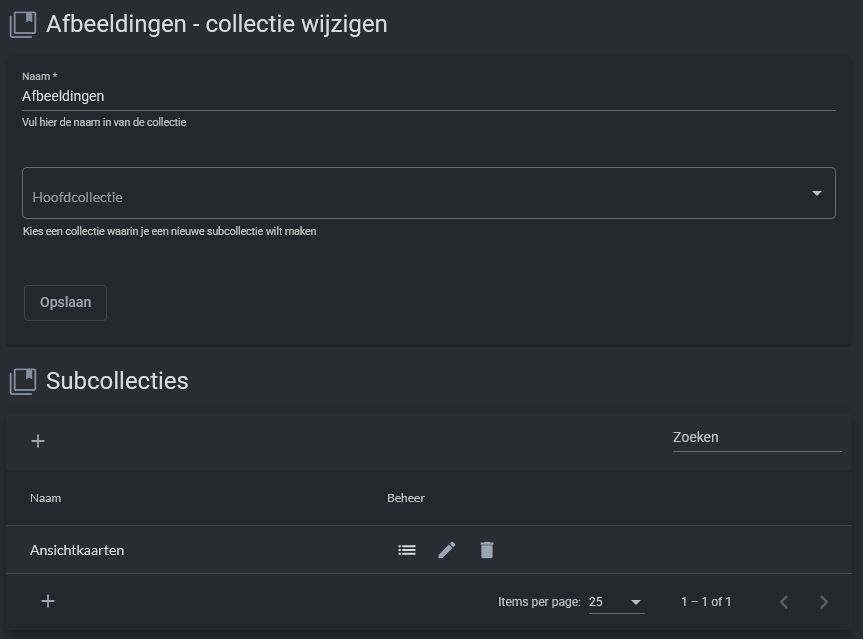
Op de beheerpagina voor collecties klik je op de bewerkknop (het potlood) achter de collectie die je wil wijzigen.

De bewerkingspagina voor de betreffende collectie opent zich. Je kunt hier de naam wijzigen. Ook kun je een ‘Hoofdcollectie’ uit de lijst selecteren; de collectie die je hier bewerkt wordt dan een subcollectie van deze hoofdcollectie. Bevestig je wijzigingen door op de knop ‘Opslaan’ te drukken.
Onder de algemene gegevens vind je ook een lijst van (eventuele) subcollecties die onderdeel zijn van deze collectie. Vanuit deze lijst kun je nieuwe subcollecties aanmaken (via de plusknop) of bestaande subcollecties bekijken, bewerken of verwijderen. De werkwijze is hetzelfde als hierboven op deze pagina beschreven.
Een (sub)collectie verwijderen #
Je kunt een (sub)collectie verwijderen als je deze ordening niet meer hanteert in jouw organisatie. Je verwijdert hiermee niet de records die in de collectie zijn opgenomen.
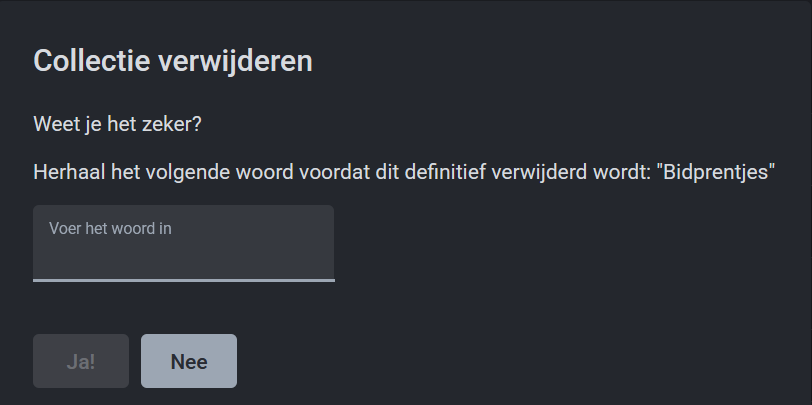
Op de beheerpagina voor collecties klik je op de verwijderknop (de prullenbak) achter de collectie die je wil verwijderen.

Ter controle verschijnt er een pop-upvenster waarin je de naam van de collectie moet overtypen om het verwijderen te bevestigen. Klik vervolgens op de knop ‘Ja!’
Een record aan een (sub)collectie toevoegen #
Een nieuw record aanmaken en aan een (sub)collectie toevoegen #
Ga via het menu links het scherm naar de beheerpagina voor objecten.
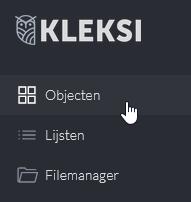
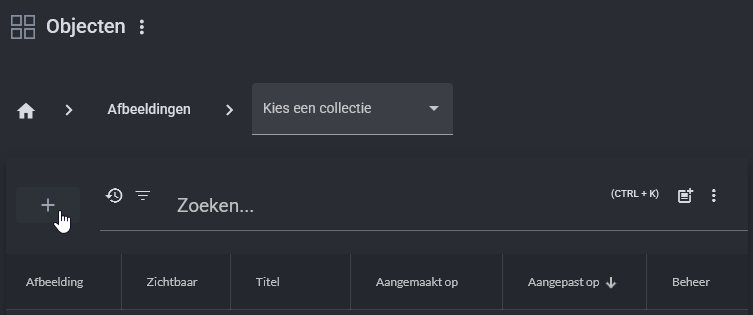
Druk hier op de plusknop om een nieuw record aan te maken.
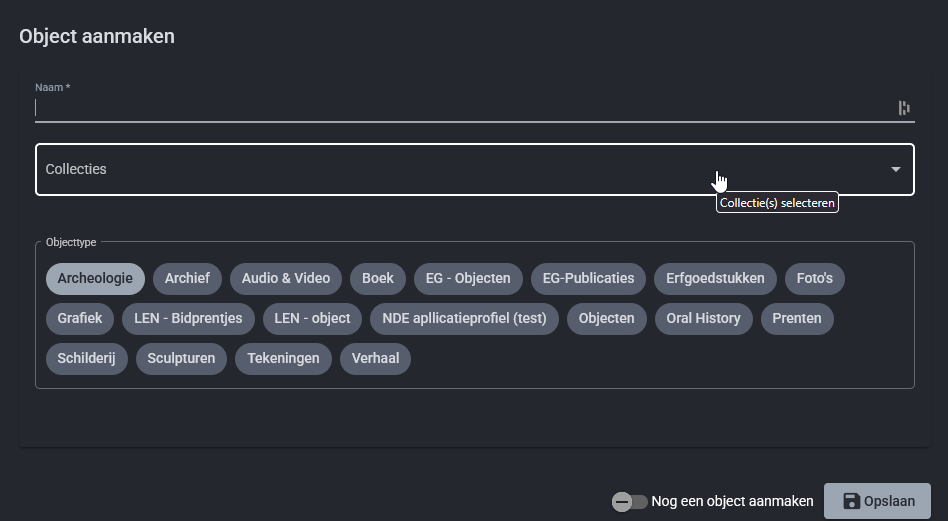
Er opent zich een pop-upvenster. Om een record aan te maken moet je hier verplicht een naam (titel) invoeren en een objecttype kiezen. Daarnaast kun je een of meerdere collecties kiezen waar het object onderdeel van uitmaakt.
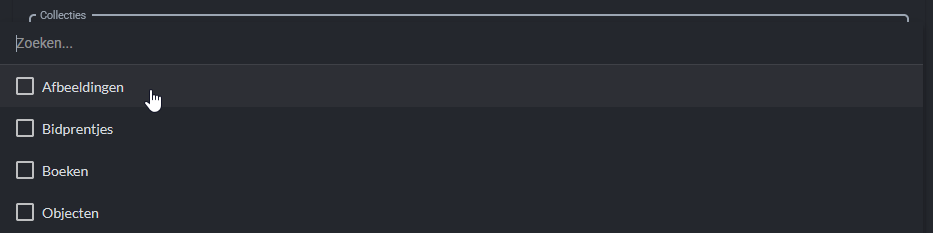
Druk op de lijst met collecties om deze uit te vouwen. Je kunt scrollen via je muiswiel, touchpad of de pijltjestoetsen. Je kunt ook in de lijst zoeken door te typen. Selecteer een of meerdere collecties met een enkele muisklik. Klik elders op de pagina om de lijst te sluiten.
Bevestig de aanmaak van het nieuwe record door op de knop ‘Opslaan’ te drukken.
KLEKSI zal nu het beschrijvingsformulier voor dit nieuwe record openen. Alternatief kun je voor het opslaan van het record de optie ‘Nog een object aanmaken’ inschakelen. In plaats van het record opent KLEKSI in dat geval een nieuw pop-upvenster om nog een nieuw record aan te maken.

Een bestaand record aan een (sub)collectie toevoegen #
Ga via het menu links het scherm naar de beheerpagina voor objecten.
Open het beschrijvingsformulier voor het record dat je aan een collectie wil toevoegen.

Een (sub)collectie gebruiken als filter #
…