

Logo Erfgoed Gelderland
  • Home
  • Agenda
  • Nieuws
    ▼
    • Nieuws
    • Nieuwsbrieven
  • Projecten & dienstverlening
  • Gelderse Roos Prijs
    ▼
    • Meer informatie over de prijs
    • Bekijk de nominaties
  • Scholing
    ▼
    • Scholingsaanbod
    • Documentatie
  • Belangenbehartiging
  • Leden
    ▼
    • Ledenoverzicht
    • Lidmaatschap
    • Netwerken
    • Ledennieuwsbrieven
  • Over ons
    ▼
    • Over Erfgoed Gelderland
    • Medewerkers
    • Vacatures en stages
    • Jaarverslagen en ANBI
    • Logo Erfgoed Gelderland
    • Publieksverslag
    • Samenwerkingspartners
  • Contact
Logo Erfgoed Gelderland
  • Home
  • Agenda
  • Vacatures
  • Contact
  • Nieuws
    • Nieuws
    • Nieuwsbrieven
  • Projecten & dienstverlening
  • Gelderse Roos Prijs
    • Meer informatie over de prijs
    • Bekijk de nominaties
  • Scholing
    • Scholingsaanbod
    • Documentatie
  • Leden
    • Ledenoverzicht
    • Lidmaatschap
    • Belangenbehartiging
    • Netwerken
    • Ledennieuwsbrieven
  • Over ons
    • Over Erfgoed Gelderland
    • Medewerkers
    • Jaarverslagen en ANBI
    • Logo Erfgoed Gelderland
    • Publieksverslag
    • Samenwerkingspartners

Overstap naar KLEKSI

12
  • Hoe verloopt een migratie van Memorix naar KLEKSI?
  • Over het verplaatsen van afbeeldingen in de DAM
  • Licenties en rekentabel
  • Begrippenlijst
  • Informatiebijeenkomst 23 januari
  • Objecttypes
    • Objecttype Beeldmateriaal
    • Objecttype Objecten
    • Objecttype Publicaties
  • Over KLEKSI
    • Veldtypes in KLEKSI
    • Collecties
  • Werken met KLEKSI
    • Collecties beheren
    • Het Termennetwerk gebruiken in KLEKSI

Memorix Maior

11
  • Over Memorix Maior
  • Welke informatie wordt gepubliceerd op CollectieGelderland.nl?
  • Invoerinstructies
    • Invoerinstructie Beeldmateriaal
    • Invoerinstructie Bibliotheek
  • Trainingsomgeving
    • Nieuwe kopie maken
  • Gebruikersbeheer
    • Over het gebruikersbeheer
    • Nieuw account aanmaken
    • Bestaand account bewerken
    • Rollen beheren
    • Veelgebruikte rollen
    • Autorisaties en rechten beheren

Publiekswebsite

1
  • Over CollectieGelderland.nl

Collectiebeleid

1
  • Jouw collectiebeleid

OpenRefine

1
  • Over OpenRefine
Categorieën bekijken
  • Handleidingen
  • CollectieGelderland
  • Overstap naar KLEKSI
  • Over KLEKSI
  • Collecties

Collecties

De meeste organisaties werken met deelcollecties om objecten in hun verzameling de clusteren. Bijvoorbeeld op basis van het type object, het materiaalsoort, de regio van herkomst, de afdelingen binnen een organisatie, de verzamelaar of schenker die de stukken bijeen heeft gebracht, thema’s, periodes, gebruiksdoeleinden of eigendomsstatus.

Ook in je collectie-informatiesysteem kun je deze ordening aanhouden. Hiervoor kunnen in KLEKSI collecties en subcollecties aangemaakt worden. Je kunt een record toevoegen aan een of meerdere (sub)collecties. Op de objecten-overzichtspagina kun je de (sub)collecties gebruiken als filter.

Beheerpagina voor Collecties #

Let op: de beheerpagina voor Collecties is niet voor ieder gebruikersaccount (volledig) beschikbaar. Jouw gebruikersrol bepaalt of je deze pagina mag bekijken en/of je wijzigingen mag aanbrengen. Maak binnen jouw organisatie goede afspraken over welke accounts bepaalde bevoegdheden moeten hebben.

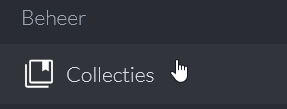
Je vindt de beheerpagina voor collecties links in het menu onder ‘Beheer’:
Een voorbeeld van een beheerpagina voor collecties:
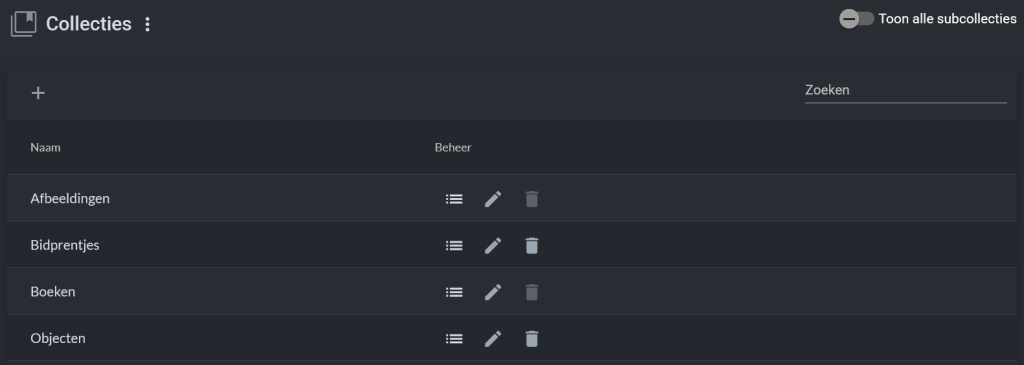
Linksboven de lijst vind je een groot plusteken. Met deze knop kun je een nieuwe (sub)collectie aanmaken.

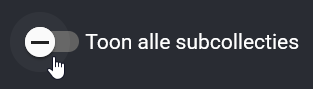
Rechtsboven in het scherm vind je een schuifknop waarmee je de weergave van subcollecties aan of uit kunt zetten.
Rechtsboven de lijst vind je de zoekbalk. Hiermee kun je in de lijst van (sub)collecties zoeken door een zoekopdracht in te typen.

Achter iedere collectienaam vind je drie knoppen:
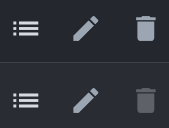
  1. Met de eerste knop kun je een lijst van alle objecten binnen deze collectie openen.
  2. Met de tweede knop (het potlood) kun je wijzigingen aanbrengen aan de collectie. Er opent een bewerkingspagina waar je de naam van de collectie kunt wijzigen en subcollecties binnen de collectie kunt aanmaken.
  3. Met de derde knop (de prullenbak) kun je een collectie verwijderen. Je verwijdert daarmee niet de objecten die aan de collectie zijn toegevoegd. Deze knop is niet beschikbaar als er nog subcollecties binnen de collecties bestaan. De knop is in dat geval licht doorschijnend, zoals hierboven in het voorbeeld in de onderste rij zichtbaar is.
Geüpdatet op 20 maart 2026

Wat vond je van deze informatie?

  • Blij
  • Normaal
  • Verdrietig
Veldtypes in KLEKSIVeldtypes in KLEKSI
Inhoudsopgave
  • Beheerpagina voor Collecties

Meld je aan voor de nieuwsbrief

Ik ga akkoord met de privacyverklaring
Logo Erfgoed Gelderland
Logo Erfgoed Gelderland Samen verleden toekomst geven

Algemeen

  • Agenda
  • Nieuws
  • Nieuwsbrieven
  • Projecten en diensten
  • Disclaimer
  • Privacyverklaring
  • Algemene voorwaarden

Over ons

  • Over Erfgoed Gelderland
  • Medewerkers
  • Vacatures en stages
  • Jaarverslagen en ANBI


  • Logo Erfgoed Gelderland
  • Publieksverslag
  • Samenwerkingspartners

Contact

Erfgoed Gelderland

Westervoortsedijk 67-D

6827 AT Arnhem

info@erfgoedgelderland.nl

026 3034254

Volg ons via

Kaart locatie Erfgoed Gelderland met link naar contactgegevens
2026 Erfgoed Gelderland - Samen verleden toekomst geven