

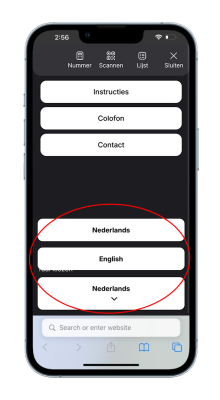
In Erfgoedtour kun je een tour in meerdere talen aanbieden. Bezoekers kunnen via het menu tussen de beschikbare talen wisselen.
Naast Nederlands ondersteunt Erfgoedtour momenteel Engels, Duits, Frans en Spaans.
Een paar aandachtspunten, voordat je begint:
- Voordat je een andere taal kunt toevoegen, moet er een Nederlandse variant aanwezig zijn. Deze Nederlandse versie geldt altijd als basis voor de andere talen
- Voor iedere taal maak je een aparte versie van de tour en van ieder vertelpunt. Deze taalversies koppel je steeds aan de oorspronkelijke Nederlandse versie. Daardoor weet Erfgoedtour welke pagina’s bij elkaar horen wanneer een bezoeker van taal wisselt.
- Je hoeft vertaalde vertelpunten niet handmatig aan de anderstalige tour toe te voegen. Erfgoedtour koppelt deze automatisch op basis van de Nederlandse versies.
Volg onderstaand stappenplan om een nieuwe taal toe te voegen.
1. Tour
Start met het aanmaken van een tourpagina voor de nieuwe taal.
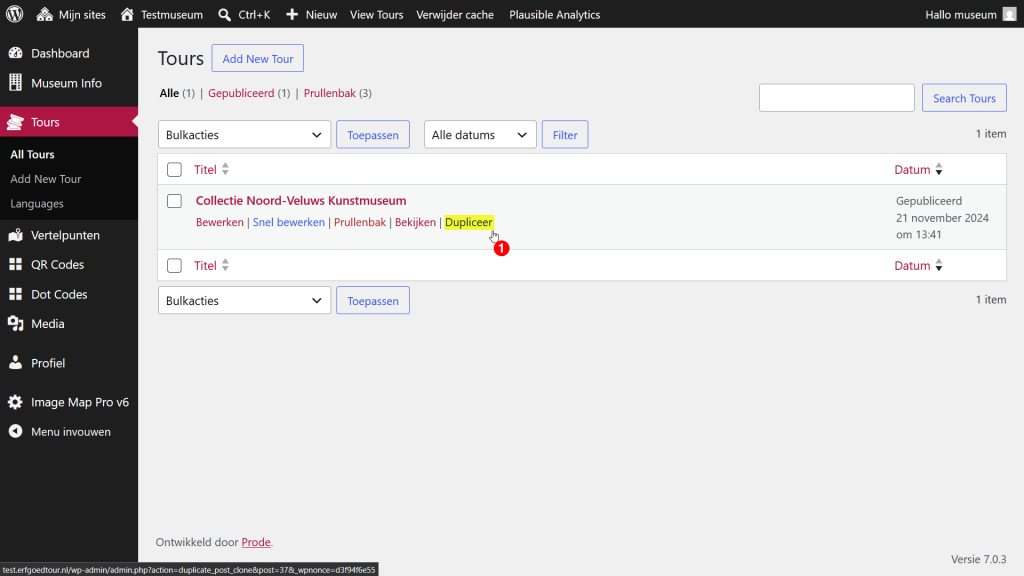
1. Ga naar ‘Tours’ en dupliceer de Nederlandse tour.
Er verschijnt een kopie met ‘Concept’ achter de titel.
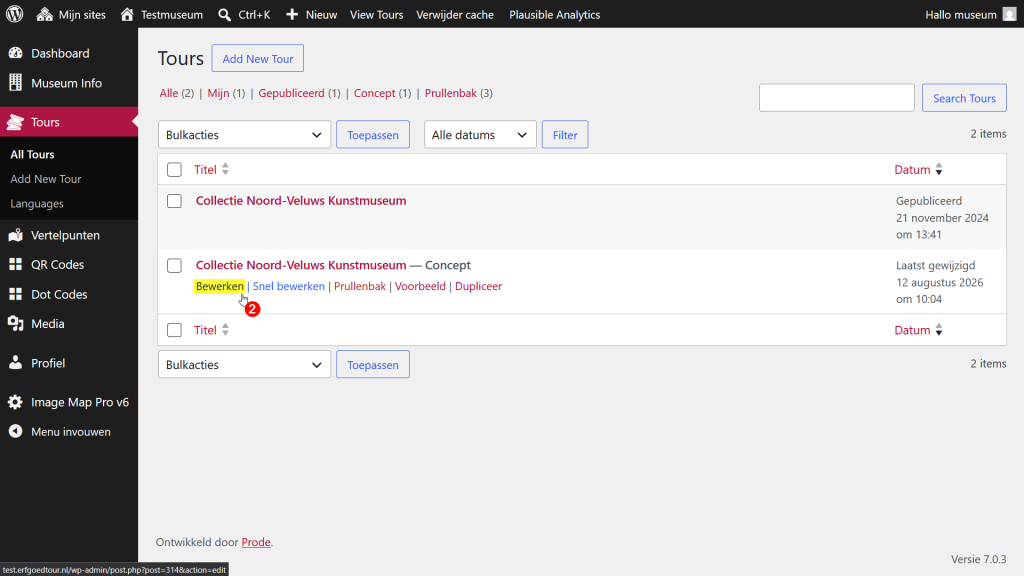
2. Druk op ‘Bewerken’ bij de versie met ‘Concept’ in de titel.
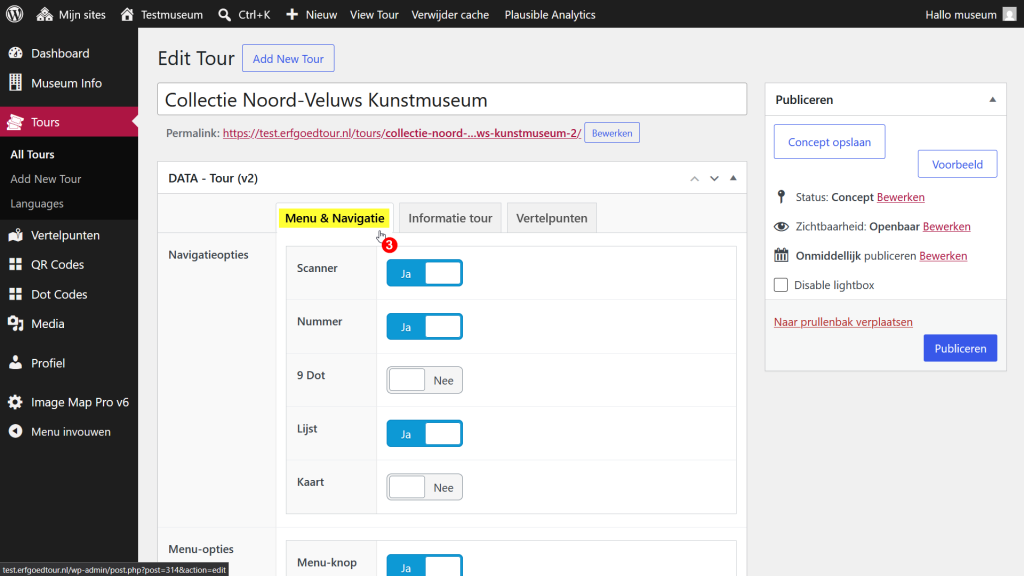
3. Ga naar het tabblad ‘Menu & Navigatie’ en scroll naar beneden totdat je bij de optie ‘Taal’ uitkomt.
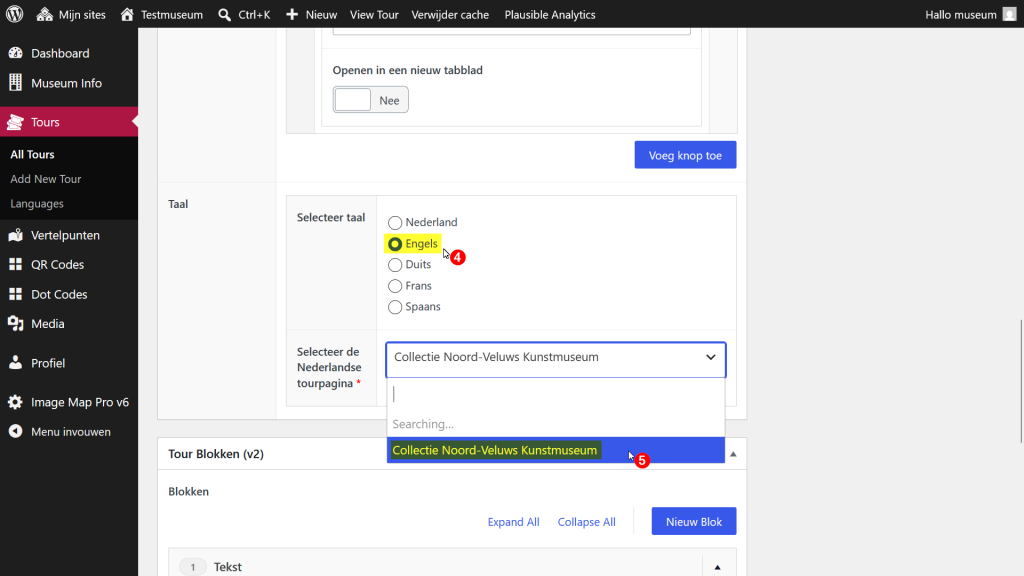
4. Selecteer de taal voor deze tour, bijvoorbeeld ‘Engels’.
Er verschijnt een nieuwe optie ‘Selecteer de Nederlandse tourpagina’.
5. Selecteer de Nederlandse tourpagina die als basis voor deze tour geldt.
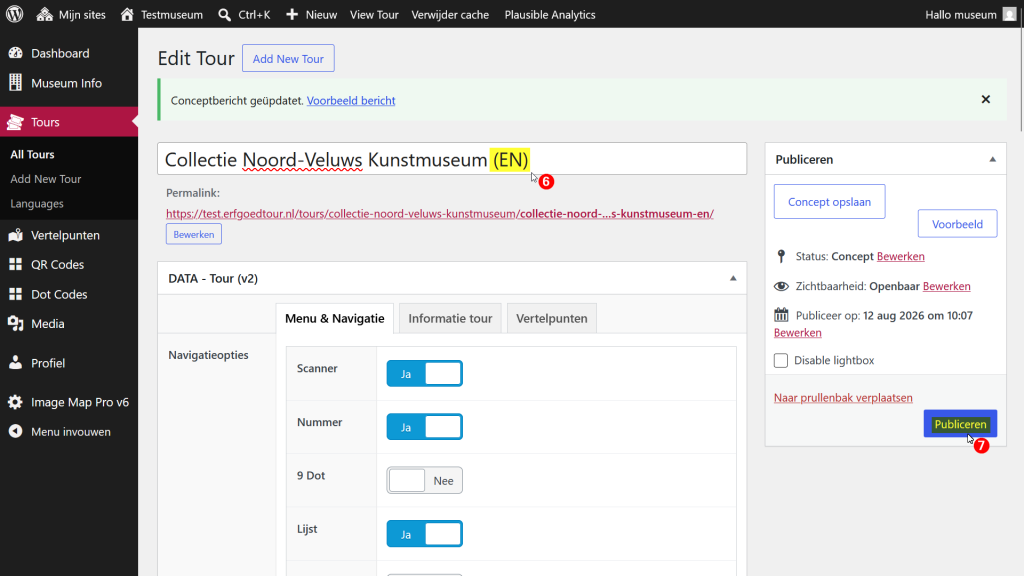
6. Scroll terug naar boven en voeg aan de titel de taal toe, bijvoorbeeld (EN).
7. Druk op ‘Publiceren’ om de pagina op te slaan.
2. Vertelpunten
Herhaal onderstaande stappen voor elk bijbehorende vertelpunt.
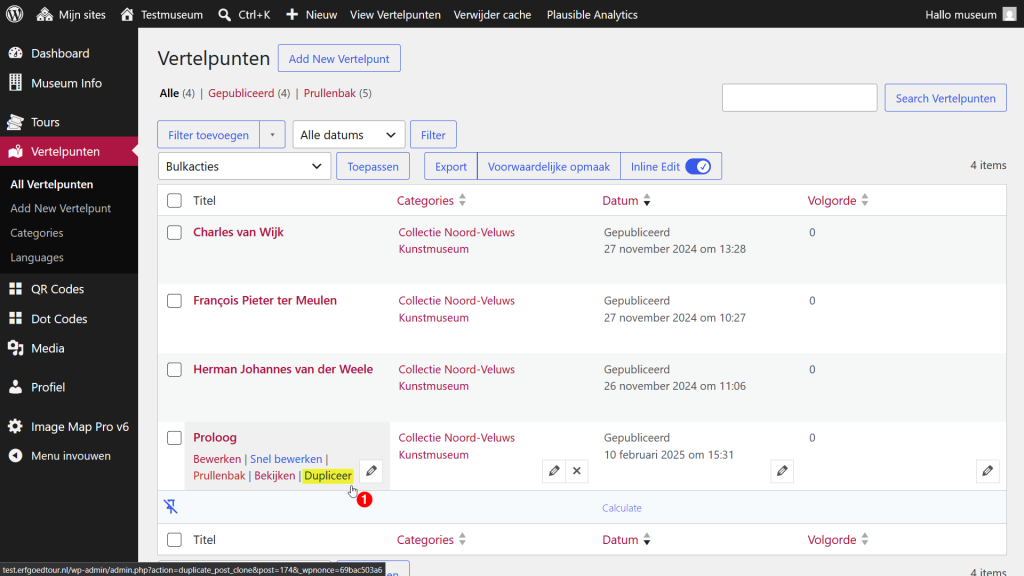
1. Ga naar ‘Vertelpunten’ en dupliceer het Nederlandse vertelpunt.
Er verschijnt een kopie met ‘Concept’ achter de titel.
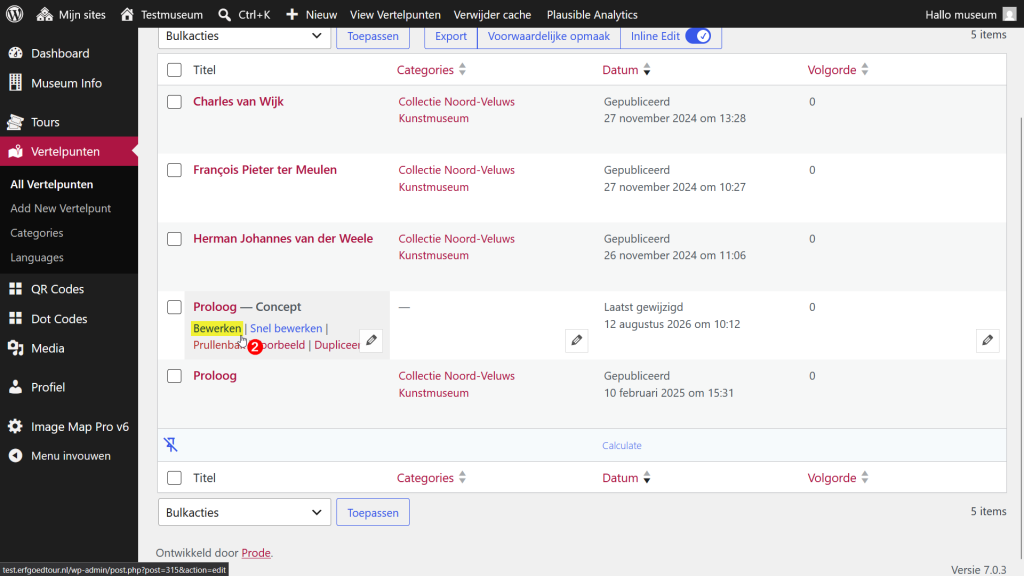
2. Druk op ‘Bewerken’ bij de versie met ‘Concept’ in de titel.
3. Ga naar het tabblad ‘Instellingen vertelpunt’ en scroll naar beneden totdat je bij de optie ‘Taal’ uitkomt.
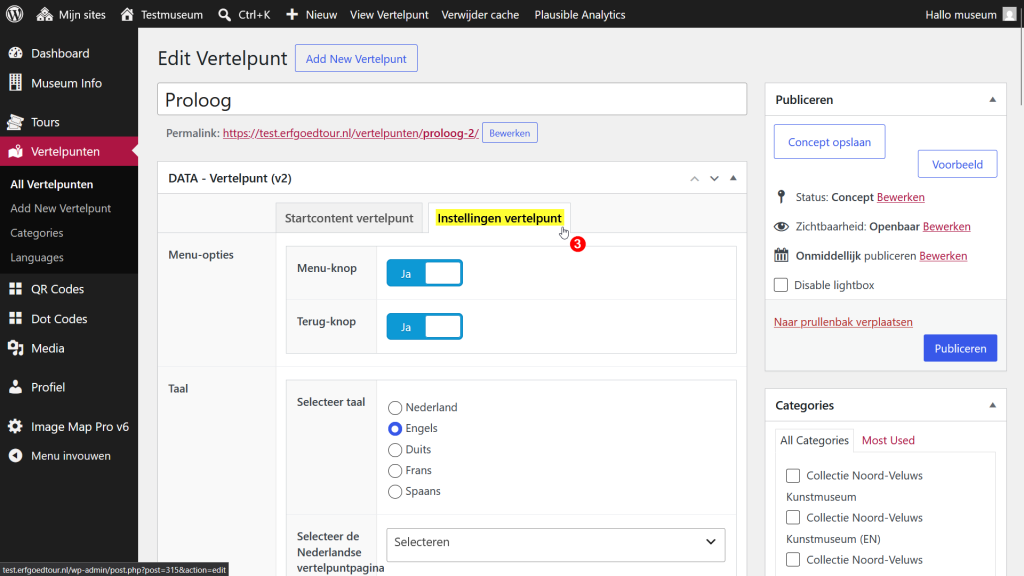
4. Selecteer de taal voor dit vertelpunt, bijvoorbeeld ‘Engels’.
Er verschijnt een nieuwe optie ‘Selecteer de Nederlandse vertelpuntpagina’.
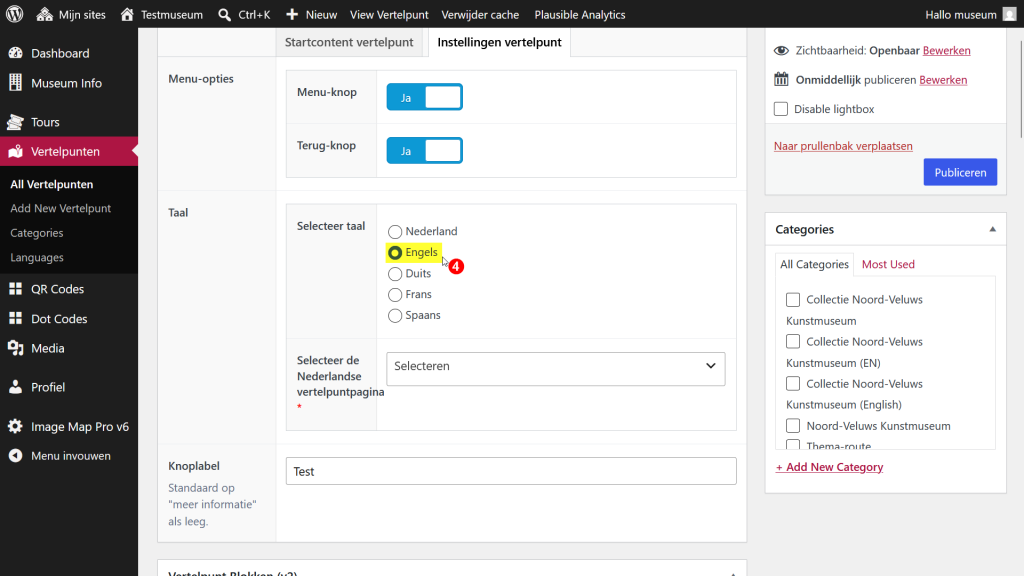
5. Selecteer de Nederlandse vertelpuntpagina die als basis voor dit vertelpunt geldt.
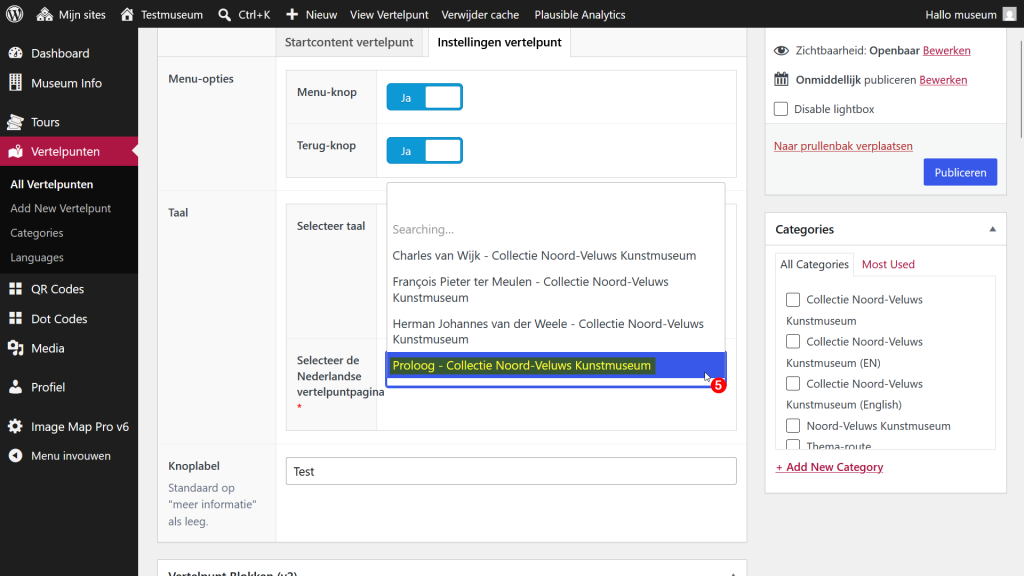
6. Scroll terug naar boven en voeg aan de titel de taal toe, bijvoorbeeld (EN).
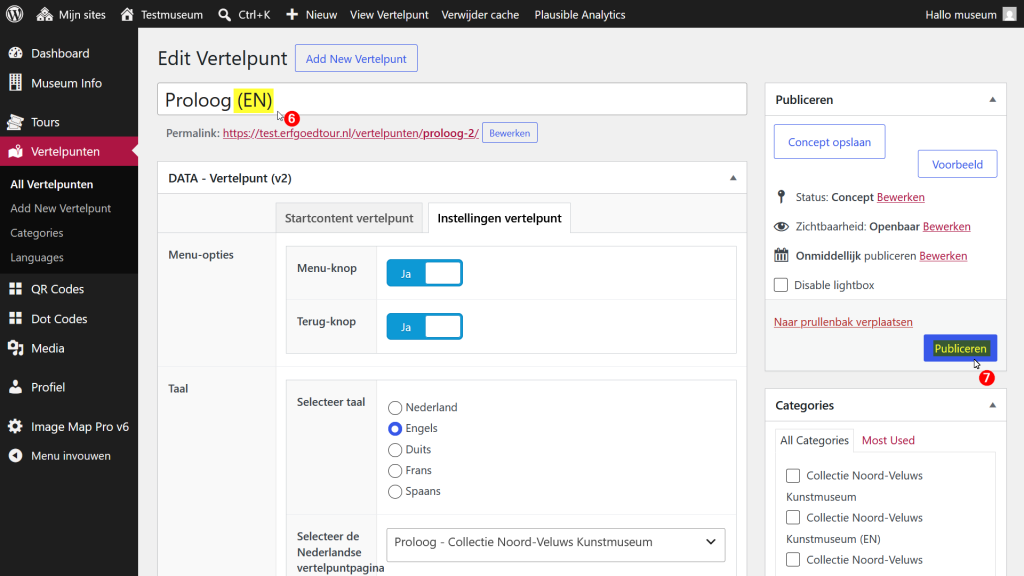
7. Druk op ‘Publiceren’ om de pagina op te slaan.
3. Vertaal alle eigen inhoud
De standaardknoppen en vaste onderdelen van Erfgoedtour worden automatisch vertaald. Teksten die je zelf hebt ingevoerd, moet je zelf vertalen.
Controleer voor iedere taal in ieder geval:
- de titel en inhoud van de tourpagina;
- eigen menu-items en de pagina’s waarnaar ze verwijzen;
- de instructies van de tour;
- de inhoud van ieder vertelpunt;
- aangepaste knoplabels;
- route-informatie.
4. Controleer
Open de tour als bezoeker, wissel via het menu van taal en doorloop een paar vertelpunten. Controleer daarbij of de juiste taal opent, of alle eigen teksten vertaald zijn en of links/menu-items naar de juiste taalversies verwijzen.